


Google Maps se ha convertido en el compañero de viaje indispensable para millones de conductores. Sin embargo, más allá de guiarnos hacia nuestro destino, esta aplicación esconde funciones muy útiles para mejorar la seguridad vial y, de paso, evitar alguna que otra multa inesperada. Una de las herramientas más prácticas es, sin duda, la detección y aviso de radares de velocidad.
Asegúrate de tener la última versión de la aplicación
Antes de empezar a trastear con los menús, el primer paso fundamental es comprobar que la aplicación está totalmente actualizada en tu dispositivo. Para ello, sigue estas sencillas indicaciones:
- Abre la tienda de aplicaciones de tu móvil, como Google Play Store en Android o App Store en iOS.
- Busca la aplicación Google Maps.
- Si aparece un botón que indica Actualizar, pulsa sobre él. Si pone Abrir, ya cuentas con la versión más reciente en tu teléfono.
 Google LLC
Configuración inicial en el mapa de Google Maps
Una vez abierta la aplicación, debes realizar un par de ajustes rápidos directamente sobre el mapa para que la información se visualice correctamente en pantalla:
- Introduce tu destino en la barra de búsqueda superior.
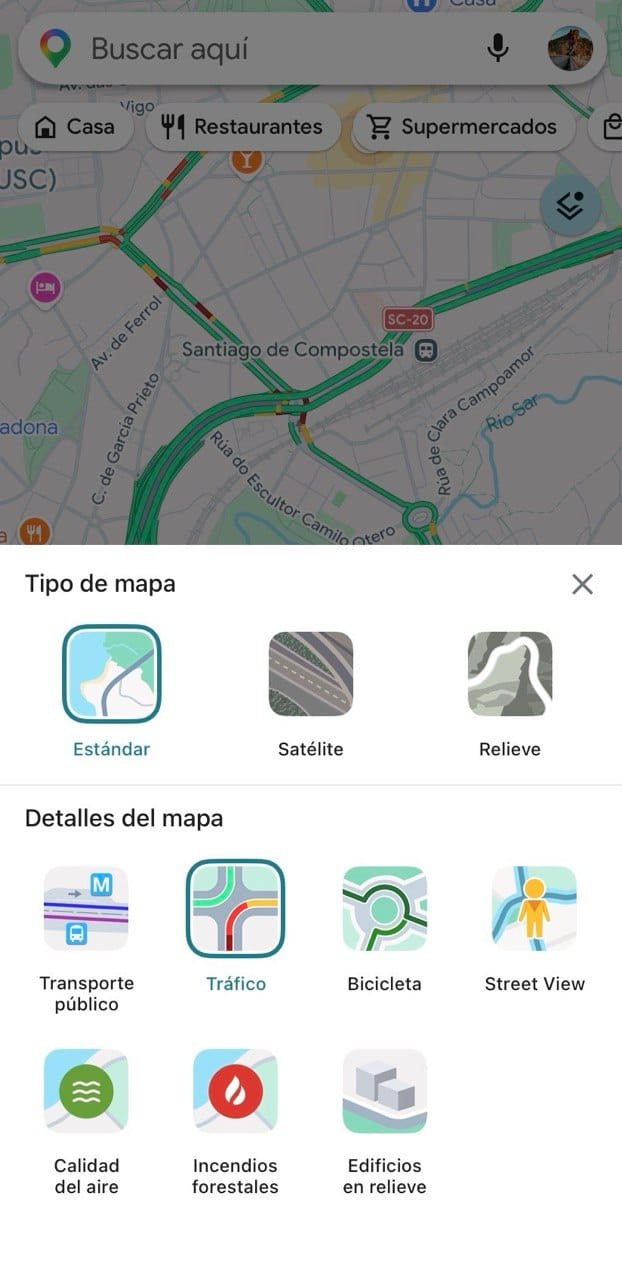
- Antes de iniciar la marcha, pulsa sobre el icono de capas, representado por dos cuadrados superpuestos en la parte derecha de la pantalla.
- En la sección de tipo de mapa, asegúrate de tener seleccionada la opción estándar.
- En el apartado de detalles del mapa, activa la casilla de tráfico. Esto te permitirá ver las retenciones y las incidencias en tiempo real.
Cómo identificar los radares en la ruta
Cuando inicies la navegación, la aplicación te mostrará los distintos puntos de control de velocidad que vas a encontrar en tu trayecto. Es muy sencillo distinguirlos gracias a su código de colores:
- Radares fijos: Se muestran en pantalla con un icono de color naranja. Al pulsar sobre ellos, la app te confirmará su presencia.
- Radares móviles: Aparecerán con un fondo de color azul, advirtiéndote de las zonas donde habitualmente se colocan controles de velocidad variables.
Activa las alertas de sonido para no perderte ningún aviso
De nada sirve que los radares aparezcan en la pantalla si vas prestando atención a la carretera y no los ves. Para asegurarte de que recibes avisos sonoros, debes ajustar los parámetros de navegación.
Accede a tu perfil pulsando sobre tu foto en la esquina superior derecha y entra en el menú de Ajustes. Una vez allí, selecciona la opción de Ajustes de navegación y realiza los siguientes cambios:
- En el estado de silencio, selecciona la opción de sonido activado.
- Establece el nivel de volumen en alto para escuchar las indicaciones con total claridad, incluso con el ruido del motor o la música de fondo.
- Activa la pestaña de reproducir avisos de audio.
Otras opciones de conectividad recomendadas
Para mejorar la experiencia si utilizas el manos libres del coche, es muy aconsejable mantener activadas las siguientes casillas dentro del mismo menú de navegación:
- Reproducir voz por Bluetooth: Esencial si llevas el móvil conectado al sistema de audio de tu vehículo.
- Reproducir voz durante las llamadas: De esta forma, si estás manteniendo una conversación telefónica, la aplicación la interrumpirá brevemente para avisarte de la presencia de un control.
La opción clave: alertas de incidentes
Existe un ajuste de vital importancia que, en muchas ocasiones, viene desactivado por defecto de fábrica. Para solucionarlo, desplázate hacia abajo dentro del propio menú de Ajustes de navegación hasta localizar la sección de opciones de alerta.
Aquí verás una opción destinada a recibir alertas sobre incidentes notificados y otras condiciones de la vía. Asegúrate de activar este interruptor. Con este último paso completado, Google Maps no solo te guiará de manera eficiente, sino que actuará como un copiloto atento para avisarte de los radares y de cualquier imprevisto en la calzada, garantizando un viaje mucho más seguro.