


Hoy os traemos una recopilación de consejos esenciales para que vuestro Android no os deje tirados a media jornada. Aunque las interfaces pueden variar ligeramente entre marcas como Samsung, Xiaomi o Google Pixel, las funcionalidades clave suelen estar presentes; si no las encontráis, el buscador en el menú de Ajustes será vuestro mejor aliado.
Control de aplicaciones en segundo plano
Uno de los mayores vampiros de batería son las aplicaciones que, sin que seamos conscientes, continúan trabajando en segundo plano. Afortunadamente, Android ofrece herramientas para ponerles freno.

Gestiona el uso en segundo plano
Acceder a este ajuste es sencillo: desde Ajustes > Batería, buscad la opción de Límites de uso en segundo plano. Activarla permitirá que el sistema gestione automáticamente el consumo de las aplicaciones que no estáis utilizando activamente. Es una medida pasiva pero muy efectiva para evitar drenajes innecesarios.
Apps esenciales, siempre activas
Evidentemente, hay aplicaciones que necesitamos que estén siempre al día, como WhatsApp, vuestro cliente de correo electrónico o el calendario. Para ellas, existe la sección de Aplicaciones sin autoinactivación. Podéis añadir manualmente aquellas apps que consideréis cruciales, asegurando que reciban notificaciones y actualizaciones en tiempo real, incluso si esto supone un ligero aumento en el consumo de batería.
Optimización de la pantalla
La pantalla es, sin duda, el componente que más energía consume, especialmente con las dimensiones y calidades que vemos hoy en día.

Ajusta la resolución
En Ajustes > Pantalla, encontraréis la opción de Resolución de pantalla. Si bien una resolución máxima ofrece la mejor calidad visual, no siempre es necesaria para el uso diario. Bajar la resolución a un valor intermedio no solo mantendrá una excelente calidad de imagen, sino que reducirá significativamente el gasto de batería. Vuestro propio dispositivo os advertirá del impacto en la autonomía, así que probad y encontrad vuestro equilibrio.
Desactiva el Always On Display (AOD)
La función Always On Display (Pantalla Siempre Activa), que muestra información como la hora, fecha o notificaciones en la pantalla de bloqueo, es muy cómoda. Sin embargo, mantiene parte de la pantalla iluminada constantemente. Si no le dais un uso intensivo, desactivarla en Ajustes > Pantalla de bloqueo y AOD puede suponer un ahorro de batería considerable.
La ubicación
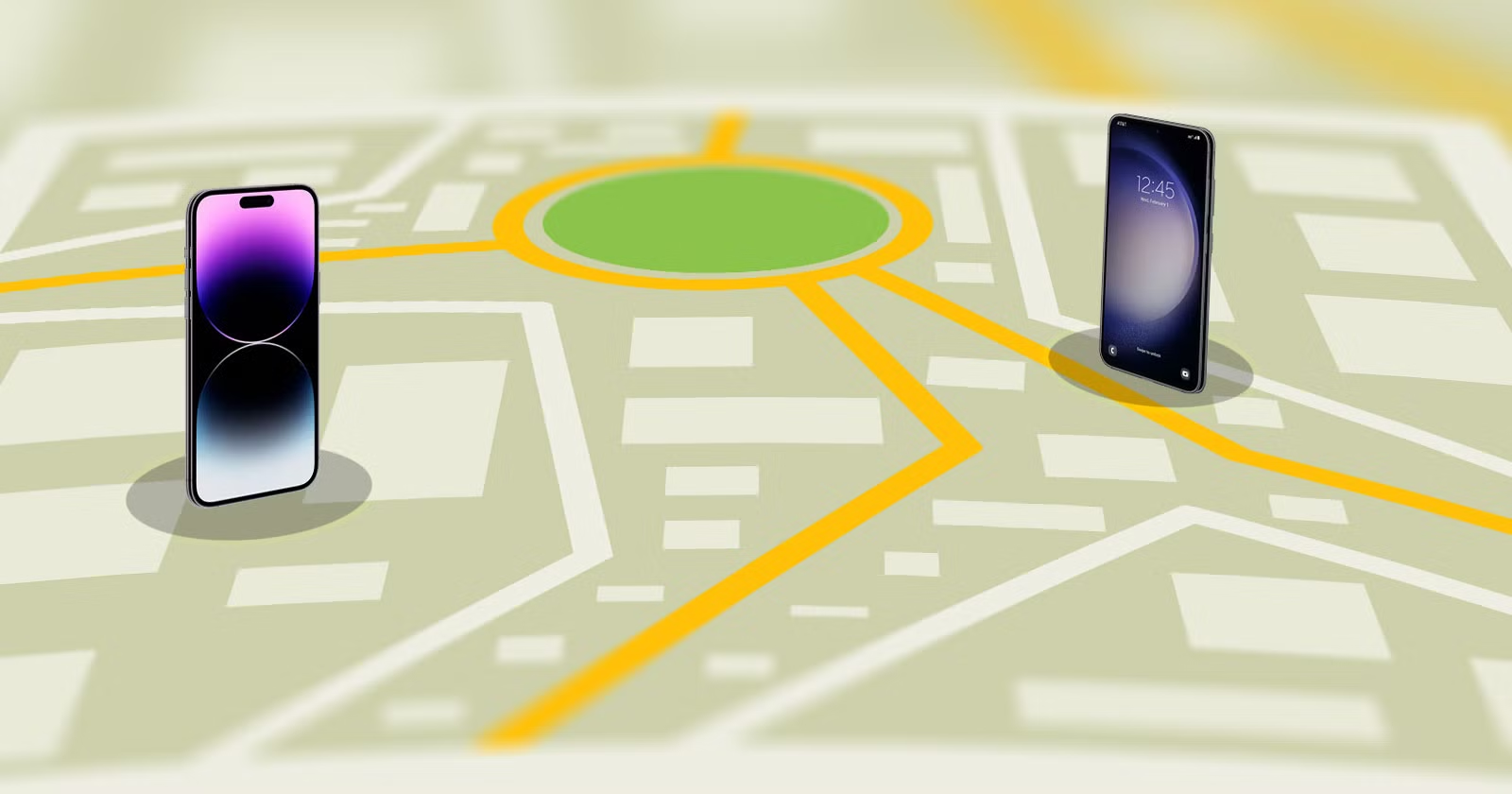
Los permisos de ubicación no solo afectan a vuestra privacidad y seguridad, sino también al rendimiento de la batería.
Revisa permisos de aplicaciones
Id a Ajustes > Ubicación > Permisos de aplicación. Aquí veréis qué aplicaciones tienen acceso a vuestra ubicación y con qué frecuencia. Es lógico que aplicaciones como Google Maps requieran un acceso constante, pero otras como redes sociales (Facebook, Instagram) o servicios de música (Spotify) rara vez lo necesitan. Desactivar el permiso de ubicación para estas apps que no lo requieren evitará que vuestro móvil esté constantemente geoposicionándose.
Desactiva la búsqueda por Wi-Fi y Bluetooth
En Ajustes > Ubicación > Ajustes de ubicación, encontraréis opciones como Búsqueda con Wi-Fi y Búsqueda con Bluetooth. Estas funciones permiten al dispositivo utilizar estas redes para una ubicación más precisa, incluso si el Wi-Fi o Bluetooth están desactivados. Desactivarlas previene que el móvil realice búsquedas continuas en segundo plano, contribuyendo a una mayor autonomía.
Conectividad inteligente para ahorrar batería
Las conexiones inalámbricas son esenciales, pero gestionarlas eficientemente es clave para la batería.

Desconexión de búsqueda de dispositivos cercanos
Dentro de Ajustes > Conexiones > Más ajustes de conexión, desactiva la opción Buscar dispositivos cercanos. Aunque útil para emparejar nuevos auriculares o relojes inteligentes, no es necesario que esté activa de forma permanente. Desconectarla evitará búsquedas constantes de dispositivos Bluetooth que agotan la batería.
Gestión de redes móviles
Si os encontráis en zonas con mala cobertura 5G (o incluso 4G), vuestro teléfono puede esforzarse constantemente en buscar una señal mejor, gastando mucha batería. En Ajustes > Conexiones > Redes móviles > Tipo de red preferido, podéis seleccionar una opción inferior (como 4G o 3G) si sabéis que la cobertura superior es deficiente en vuestra área. Esto le indica al móvil que no se desgaste buscando una señal que no va a encontrar.
Pequeños gestos, gran ahorro
A veces, los detalles más insignificantes son los que marcan la diferencia.
Las vibraciones
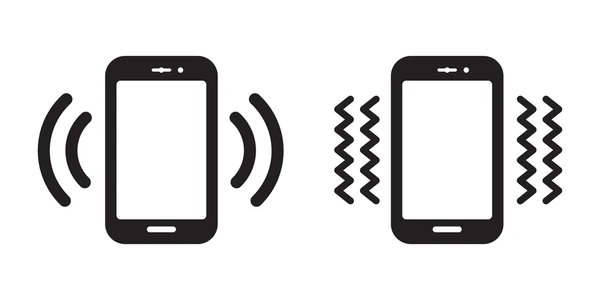
Las vibraciones requieren energía para mover el motor háptico del teléfono. En Ajustes > Sonido y vibración, si usáis el modo sonido, desactivar la vibración para las llamadas es un buen punto de partida. Además, en Vibración del sistema, podéis desactivar la respuesta háptica para interacciones como el teclado. Incluso, regulando la Intensidad de vibración, podéis reducir su impacto si no queréis desactivarlas del todo.
Desactiva gestos innecesarios
Funciones como Levantar para activar, que enciende la pantalla al levantar el móvil, son convenientes pero a menudo innecesarias, ya que la pantalla se activa incluso si solo estáis moviendo el teléfono de sitio. En Ajustes > Funciones avanzadas > Movimientos y gestos, podéis desactivar este y otros gestos que no os resulten imprescindibles para un mayor ahorro.
Protección de batería
Más allá de la autonomía diaria, es vital pensar en la salud a largo plazo de vuestra batería.
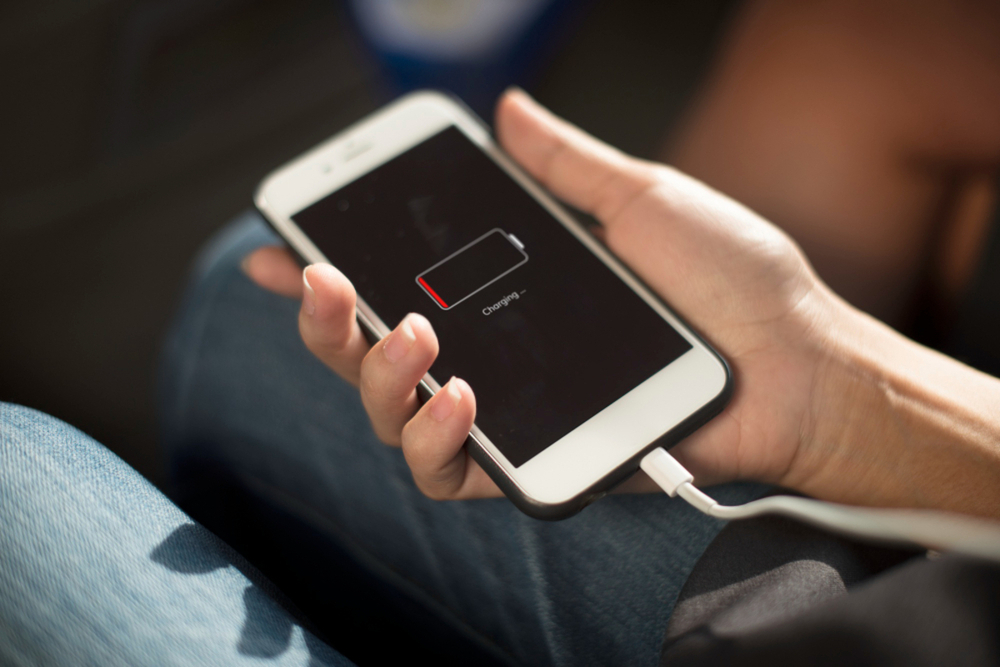
En Ajustes > Batería, buscad una función como Protección de la batería o Cuidado de la batería. Activarla (si vuestro modelo Android la tiene, como es el caso de Samsung con sus niveles de protección básica o máxima) evita que la batería se cargue al 100% durante periodos prolongados. Esta medida es crucial, ya que el mantenimiento de una carga máxima es uno de los factores que más degradan la vida útil de las baterías de iones de litio con el tiempo.
Optimizar la batería de vuestro Android no requiere ser un experto, solo aplicar unos pocos ajustes conscientes. Desde controlar el software hasta afinar el hardware, cada pequeño cambio suma. Poniendo en práctica estos consejos, notaréis una diferencia tangible en la duración de vuestro dispositivo, permitiéndoos disfrutar más tiempo de vuestras apps y contenidos favoritos sin estar pendientes del cargador.