


¿Te suena eso de que el espacio en tu cuenta de Google es como el tiempo libre: siempre insuficiente? Si eres de los que recibe el temido aviso de que te estás quedando sin gigas, no te preocupes. Con 15 GB de almacenamiento gratuito compartidos entre Google Drive, Google Fotos y, sobre todo, tu correo de Gmail, es fácil que la cosa se complique. Pero tenemos buenas noticias: hay soluciones sencillas y efectivas para poner orden y recuperar esos valiosos megas. ¡Vamos a ello!
Diagnóstico y primeros pasos
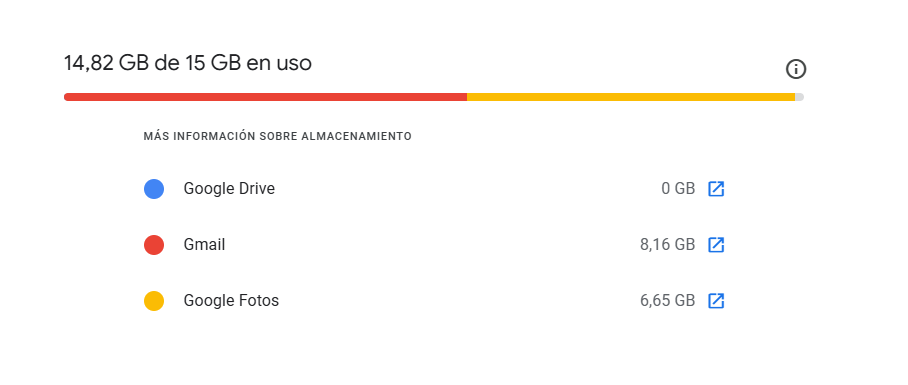
Antes de lanzarte a la acción, lo primero es entender dónde se está yendo el espacio. Google te avisará cuando estés al límite, pero puedes adelantarte. Dirígete a one.google.com, inicia sesión con tu cuenta y, desde la barra lateral izquierda, haz clic en “Almacenamiento”. Aquí verás un desglose claro de cómo se distribuyen tus 15 GB y qué servicio está acaparando más recursos.
Vacía la papelera y el spam: un alivio instantáneo
Aunque parezca obvio, estos dos depósitos suelen ser los grandes olvidados y acumulan una cantidad sorprendente de datos. Haz la prueba:
- En tu buzón de Gmail, ve a la barra lateral izquierda.
- Haz clic en “Spam” y luego en “Eliminar todos los mensajes de spam ahora”.
- Repite el proceso con la “Papelera”: haz clic en ella y selecciona “Vaciar la papelera ahora”.
Estos simples gestos pueden liberar varios gigabytes al instante. Te recomendamos hacerlo regularmente.
Caza los correos más grandes
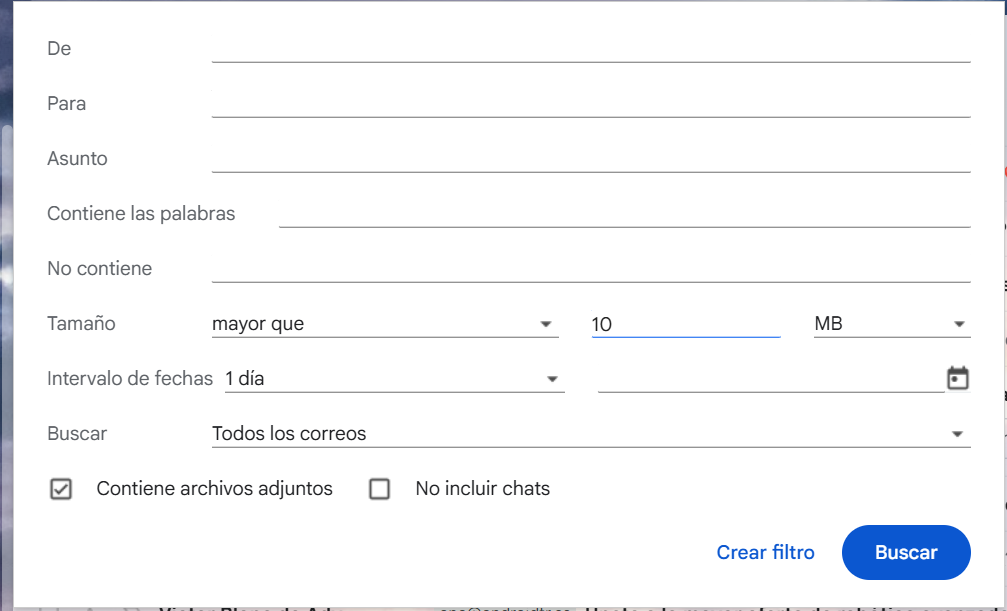
Los archivos adjuntos son los grandes devoradores de espacio. Identificar y eliminar los correos con los archivos más pesados es una estrategia muy eficaz. Así es como puedes encontrarlos:
- En la barra de búsqueda superior de Gmail, haz clic en el icono de filtros (parece un embudo o un triángulo invertido).
- En la ventana que se abre, marca la opción "Contiene archivos adjuntos".
- En "Tamaño mayor que", indica una cantidad. Por ejemplo, puedes empezar con "10 MB" (selecciona "megabytes").
- Haz clic en "Buscar".
El sistema te mostrará todos los correos que cumplan esos criterios. Revisa los resultados y elimina sin piedad aquellos que ya no necesites. Puedes ajustar el tamaño para ser más o menos estricto en tu búsqueda.
Controla las suscripciones y boletines
Las newsletters, promociones y notificaciones a las que te suscribes (a veces sin darte cuenta) se acumulan y llenan tu buzón. Es hora de ponerles freno.
Búsqueda inteligente para limpiar
Usa la barra de búsqueda de Gmail para encontrar estos mensajes. Palabras clave como "unsubscribe", "darse de baja" o "desuscribir" suelen aparecer en este tipo de correos. Busca estas expresiones y verás la cantidad de boletines que tienes.
Crea un filtro para organizarlos (o eliminarlos)
Una vez que hayas realizado la búsqueda de, por ejemplo, "unsubscribe", puedes ir un paso más allá y crear un filtro:
- Con la búsqueda activa en pantalla, haz clic en el icono de filtros de nuevo.
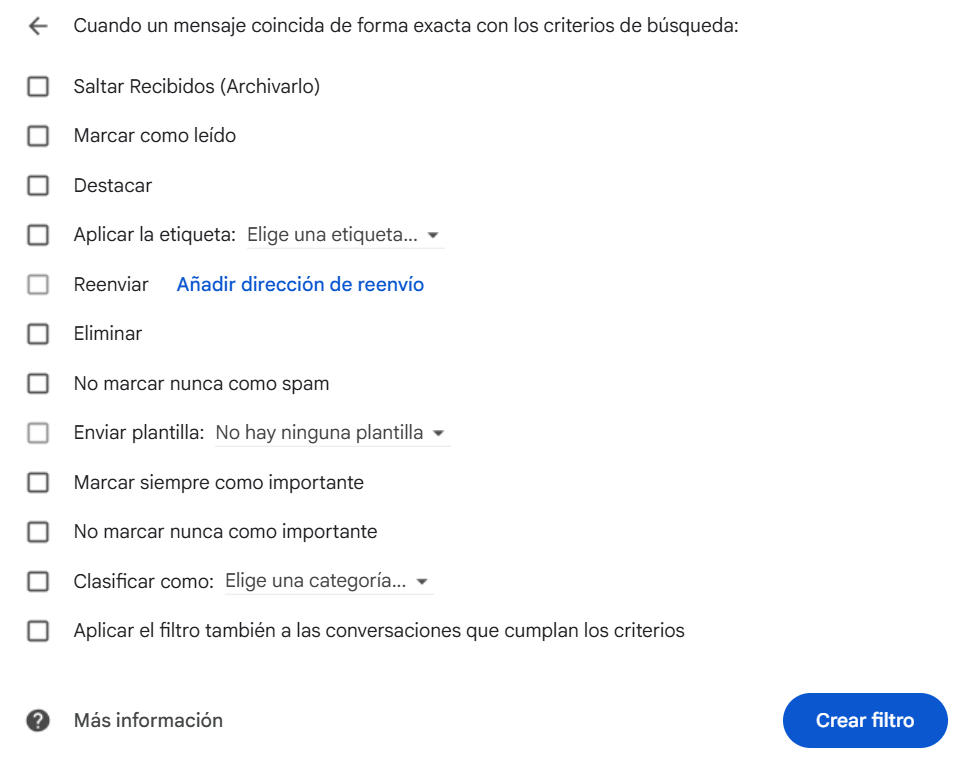
- En la ventana que aparece, haz clic en "Crear filtro".
- Aquí tienes varias opciones:
- Eliminar directamente: No lo recomendamos como primera opción, aunque los correos quedan en la papelera 30 días.
- Aplicar una etiqueta: Crea una nueva etiqueta (ej. "Para revisar") y aplica este filtro a todos los mensajes con esa palabra clave. Así, cada cierto tiempo, podrás ir a esa etiqueta, revisar los correos y borrarlos en bloque si no te interesan. Es una forma de controlar la acumulación sin perder nada importante.
Soluciones radicales para casos extremos
Si las medidas anteriores no son suficientes, o si quieres hacer una limpieza profunda, existen opciones más drásticas.
Google Takeout: tu copia de seguridad a mano
Google Takeout te permite descargar una copia de todos tus datos de Google, incluyendo tus correos electrónicos. Es ideal si quieres guardar tus mensajes fuera de la nube y luego hacer borrón y cuenta nueva en Gmail.
- Ve a takeout.google.com e inicia sesión.
- Haz clic en "Desmarcar todo" para empezar desde cero, ya que por defecto se seleccionan muchos servicios.
- Busca y marca "Correo electrónico".
- Podrás elegir el formato (Mbox es el estándar para correos) y, si lo deseas, seleccionar carpetas específicas para descargar (ej. solo facturas, viajes, etc.).
- Sigue los pasos para descargar tu archivo. Una vez tengas tu copia de seguridad, podrás limpiar tu buzón de Gmail con la tranquilidad de tener tus mensajes a salvo.
Crear una nueva cuenta de Google
Cada cuenta de Google viene con sus propios 15 GB gratuitos. Si tu cuenta actual es un pozo sin fondo, abrir una nueva es una opción para empezar de cero con más espacio. Eso sí, no olvides configurar un reenvío de correos desde tu antigua dirección a la nueva para no perder mensajes importantes durante la transición.
Mención especial
Aunque en este artículo nos hemos centrado en el correo electrónico, no podemos ignorar que, a menudo, la copia de seguridad de WhatsApp en Google Drive es otra gran consumidora de espacio. Si este es tu caso, existen pasos específicos que puedes seguir para optimizarla y evitar que devore tus gigas. ¡Permanece atento a futuras guías para descubrir cómo abordarlo!
Con estos trucos y herramientas, esperamos que tu cuenta de Google vuelva a respirar y que los avisos de espacio lleno sean cosa del pasado. ¡A limpiar se ha dicho!