

Google Chrome sigue siendo la herramienta fundamental para millones de usuarios. Una de las funciones más interesantes y recientes es la posibilidad de abrir dos páginas web de forma simultánea dentro de la misma pestaña.
Productividad avanzada con la vista dividida
Esta utilidad es perfecta para quienes necesitan realizar multitarea sin volverse locos cambiando de ventana constantemente.
Cómo activar la pantalla partida
El proceso es muy sencillo y mejora enormemente el flujo de trabajo:
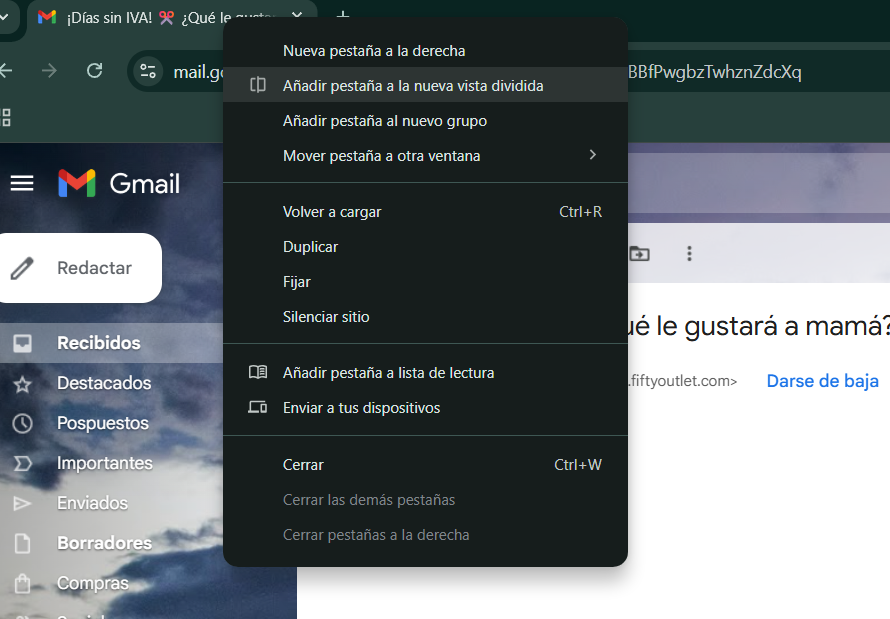
- Haz clic con el botón derecho del ratón sobre la pestaña que quieras dividir.
- Selecciona en el menú la opción de añadir pestaña a la nueva vista dividida.
- El navegador te permitirá elegir qué otra web abierta quieres colocar en el espacio libre.
Una vez activada, puedes ajustar el ancho de cada sección arrastrando la barra central. También tienes opciones para invertir el orden de las páginas o cerrarlas de forma independiente, lo que ofrece un control total sobre el espacio de trabajo.
Encuentra cualquier pestaña en segundos
Si eres de los que acumula decenas de sitios abiertos hasta que los iconos son irreconocibles, el buscador de pestañas es tu mejor aliado. Mediante la combinación de teclas Control, Mayúsculas y A (o Comando en Mac), se despliega una ventana flotante con un motor de búsqueda.
Además de localizar pestañas activas escribiendo una palabra clave, esta función permite recuperar sitios que hayas cerrado recientemente. Es una herramienta salvavidas cuando clausuras una página por error y no recuerdas la dirección exacta para volver a ella.
Gestión de recursos y rendimiento
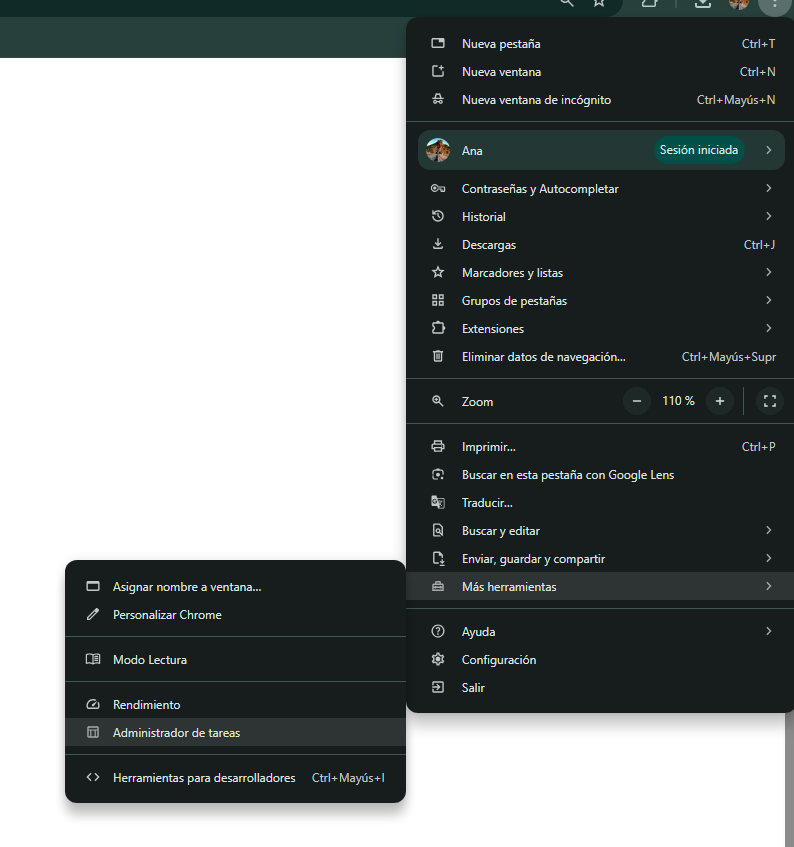
Chrome incluye un Administrador de tareas propio, muy similar al que encontramos en los sistemas operativos de escritorio. Para acceder a él, debes ir al menú de los tres puntos, entrar en Más herramientas y seleccionarlo. Es de vital importancia para mantener el ordenador fluido.
Desde este panel puedes monitorizar cuánta memoria RAM y CPU consume cada proceso. Si notas que el navegador va lento o una página se ha quedado colgada, no hace falta que lo cierres todo. Simplemente localiza la pestaña problemática en la lista y pulsa en finalizar tarea para cerrarla de forma aislada sin afectar al resto de tu actividad.
Chrome como editor de documentos PDF
Ya no es necesario recurrir a aplicaciones de terceros para realizar gestiones básicas con archivos PDF. Al abrir un documento local en el navegador mediante el atajo Control más O, Chrome activa un potente visor con herramientas de edición integradas.
En la parte superior encontrarás un icono para realizar anotaciones. Al activarlo, dispondrás de un bolígrafo con diferentes grosores y colores para escribir o dibujar sobre el archivo, así como un subrayador para resaltar fragmentos de texto importantes. También cuenta con una goma de borrar para corregir cualquier marca, permitiendo guardar el archivo editado directamente en tu equipo.
Sincronización total y funciones ocultas
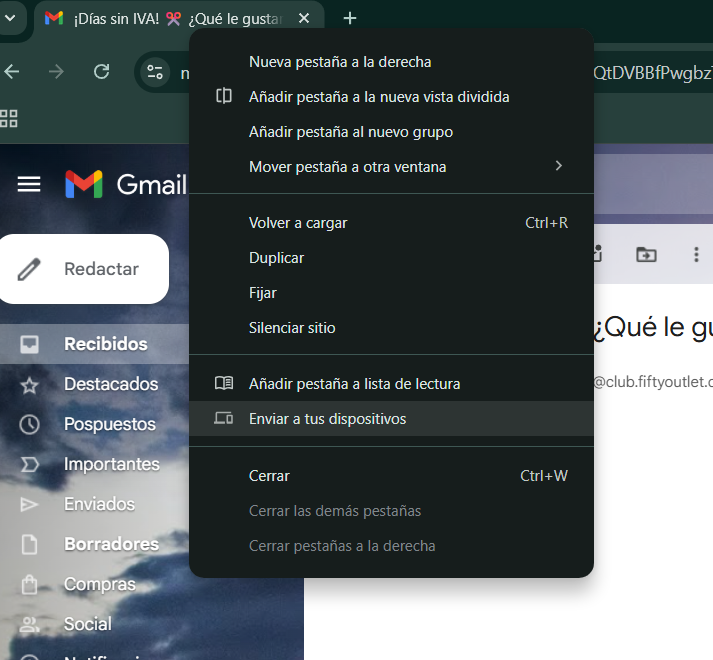
La conectividad entre el ordenador y el móvil es ahora más fluida que nunca. Si necesitas llevarte una web del escritorio a tu smartphone, basta con hacer clic derecho en la pestaña y seleccionar enviar a tus dispositivos. En pocos segundos recibirás una notificación en tu dispositivo móvil para abrir el sitio de inmediato.
Ocio y experimentos: Dino y Flags
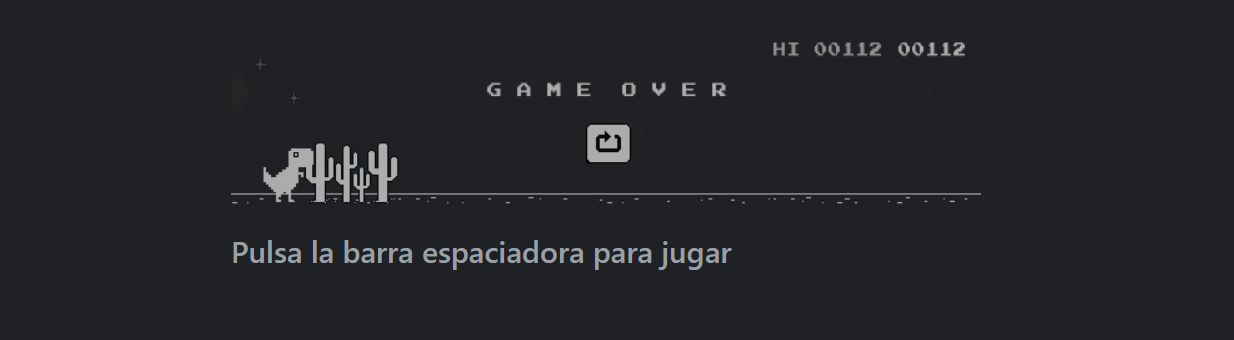
Para esos momentos de relax, el clásico juego del dinosaurio se puede invocar en cualquier momento escribiendo chrome://dino en la barra de direcciones, sin necesidad de desconectar el cable de red. Por otro lado, si te gusta probar lo último, la sección chrome://flags es el lugar ideal. Allí encontrarás funciones experimentales como el modo oscuro forzado para todas las webs o mejoras en la velocidad de descarga paralela. Eso sí, ten presente que estas opciones están en fase de pruebas y podrían afectar a la estabilidad del navegador.