


Con el paso del tiempo, es bastante habitual que nuestro ordenador empiece a dar tirones y parezca que le cuesta la misma vida arrancar. Antes de empezar a mirar portátiles nuevos o de rascarse el bolsillo, merece la pena echarle un vistazo a la configuración del sistema. A veces, con un par de retoques muy sencillos que vienen de serie en el propio sistema operativo, podemos conseguir que el equipo gane un punto extra de fluidez.
Adiós a las aplicaciones que sobran en el arranque
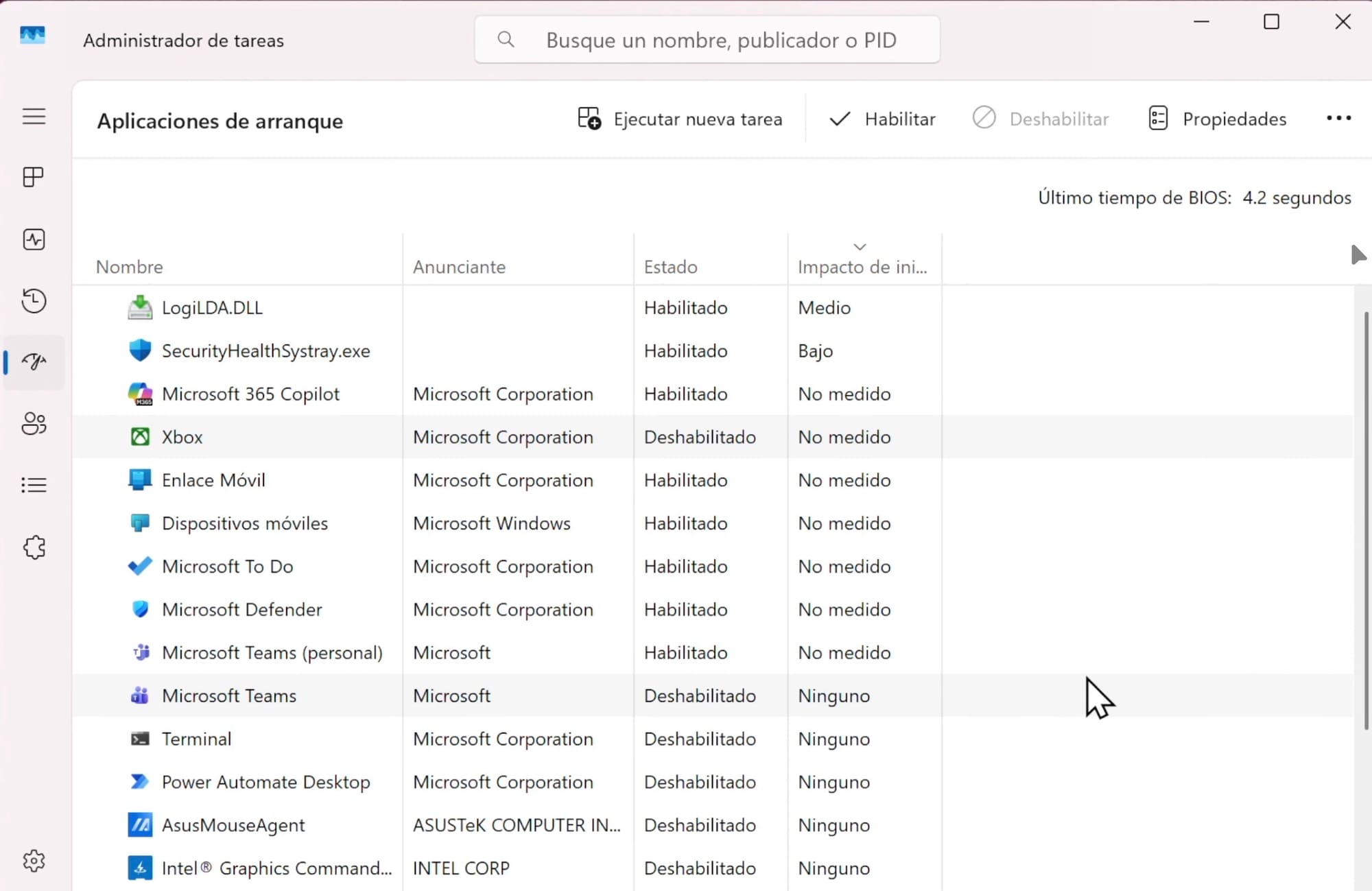
Uno de los motivos más habituales por los que el PC tarda una eternidad en encender es la cantidad de programas que deciden ponerse en marcha por su cuenta desde el primer segundo. Muchas aplicaciones se configuran solas para ejecutarse al arrancar sin que apenas nos demos cuenta.
Para poner solución a esto, basta con seguir unos pasos muy sencillos:
- Haz clic derecho sobre el botón de inicio de la barra de tareas.
- Selecciona el Administrador de tareas en el menú que se despliega.
- Dirígete al icono de aplicaciones de arranque.
- Ordena la lista por impacto para identificar cuáles son las más pesadas.
- Haz clic derecho sobre las que no necesites y pulsa en deshabilitar.
Eso sí, conviene andar con pies de plomo. Si alguna aplicación te genera dudas y no sabes muy bien para qué sirve, es mejor que busques información antes de desactivarla, ya que algunas están relacionadas con la seguridad o con controladores importantes del hardware.
Controla la actividad en segundo plano
Además de al encender el equipo, hay programas que se quedan pululando por ahí incluso después de haberlos cerrado. Lo hacen para sincronizar datos, buscar actualizaciones o mandar notificaciones. El problema es que esto consume recursos y batería de forma totalmente innecesaria.
Para cortar esto de raíz, puedes entrar en la configuración de Windows, ir al apartado de aplicaciones instaladas y revisar los tres puntos de cada programa. Entrando en las opciones avanzadas podrás denegar los permisos para que la aplicación se ejecute en segundo plano. Programas como la calculadora o el visor de fotos rara vez necesitan estar activos de esta manera.
Reduce los efectos visuales para ganar fluidez
Las animaciones, las transparencias y las sombras quedan muy estéticas, pero suponen un esfuerzo extra para el procesador, sobre todo si el ordenador ya tiene unos cuantos años a sus espaldas.
Puedes simplificar esto escribiendo la palabra ajustar en el buscador del menú de inicio y seleccionando la opción de ajustar la apariencia y rendimiento de Windows. Desde ahí tendrás la opción de priorizar el rendimiento desactivando elementos superfluos o personalizar qué efectos prefieres mantener.
Obviamente, estos pequeños cambios no van a transformar un ordenador antiguo en una máquina de última generación, pero sí lograrán que la experiencia diaria sea mucho más agradable y sin necesidad de instalar programas externos de dudosa eficacia.