


Android ofrece muchas más formas de interacción de las que parece a simple vista. Más allá de los botones físicos y el asistente de voz, existe todo un universo de gestos que pueden transformar completamente cómo usas tu dispositivo. Si creías que ya conocías todas las formas de navegar por tu móvil, prepárate para descubrir funciones ocultas que harán tu experiencia mucho más fluida y productiva.
Los gestos básicos que ya conoces
Todos estamos familiarizados con los gestos fundamentales de Android. Cuando tienes una aplicación abierta a pantalla completa, deslizas desde la parte inferior hacia arriba para salir de ella. Si quieres acceder a la lista de aplicaciones en segundo plano, el mismo gesto pero manteniendo el dedo pulsado unos segundos te mostrará todo lo que tienes activo.
Dentro del navegador web, el gesto de deslizar desde el lateral izquierdo hacia la derecha te permite volver a las páginas anteriores que has visitado. Son movimientos intuitivos que se han convertido en algo natural para la mayoría de usuarios, pero esto es solo el principio.
Gestos avanzados para mejorar la navegación
Cambio rápido entre aplicaciones
Cuando tienes varias aplicaciones abiertas a pantalla completa, no necesitas acceder al menú de multitarea cada vez. Un truco muy práctico consiste en deslizar a derecha o izquierda sobre la barra inferior de la pantalla. Este simple movimiento te permite saltar rápidamente entre todas las aplicaciones activas sin interrupciones.
Navegación por pestañas en Chrome
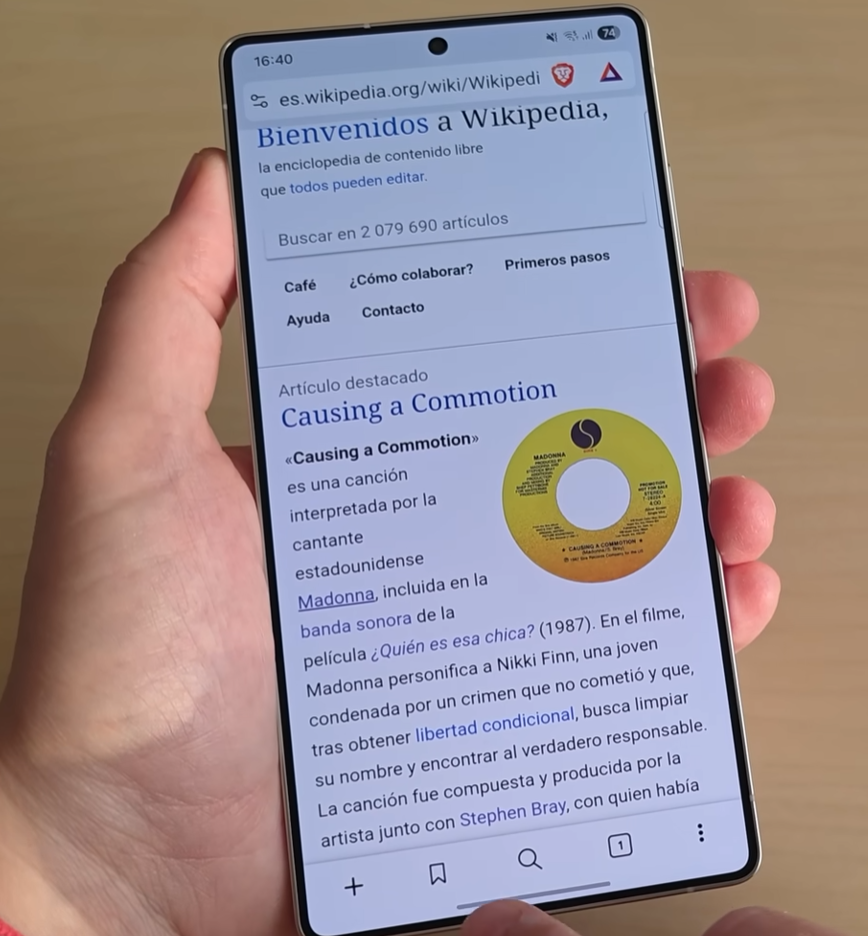
El mismo concepto aplica para tu navegador. Si tienes múltiples pestañas abiertas en Chrome, desliza sobre la barra de direcciones en la parte superior. Así cambiarás entre todas las páginas que tienes activas de forma increíblemente rápida y sencilla.
Multitarea real con pantalla dividida
Activación y configuración
Uno de los gestos más potentes es el que activa el modo de pantalla dividida. Accede a la lista de aplicaciones activas (ese gesto que ya dominas), mantén pulsada cualquiera de ellas durante unos segundos y verás cómo el sistema te permite colocarla en la parte superior o inferior de la pantalla.
El sistema automáticamente te preguntará qué otra aplicación quieres abrir en el espacio restante. De esta forma, tendrás dos aplicaciones completamente funcionales operando simultáneamente. Ideal para comparar información, tomar notas o simplemente ser más productivo.
La ventaja extra de Samsung
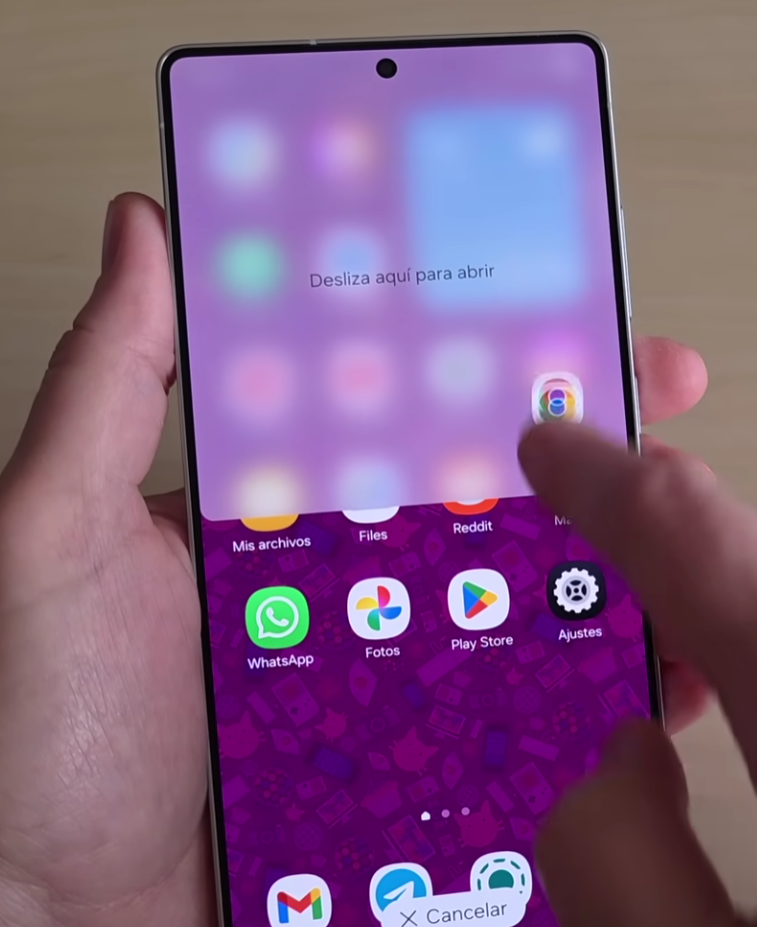
Si tienes un dispositivo Samsung, dispones de una opción adicional realmente interesante. Siguiendo el mismo procedimiento para activar la pantalla dividida, si dejas la aplicación en el centro de la pantalla, se convertirá en una ventana flotante.
Esta ventana puedes moverla libremente, redimensionarla y mantenerla siempre visible mientras usas otras aplicaciones o navegas por los menús. Una funcionalidad tremendamente útil para mantener accesible esa app que usas constantemente.
Modo una mano: cuando el espacio escasea
Activación y uso
Hay situaciones donde necesitas usar tu móvil con una sola mano: transportando bolsas de la compra, agarrado en el transporte público o simplemente cuando la otra mano está ocupada. Para estos momentos existe un gesto especialmente diseñado.
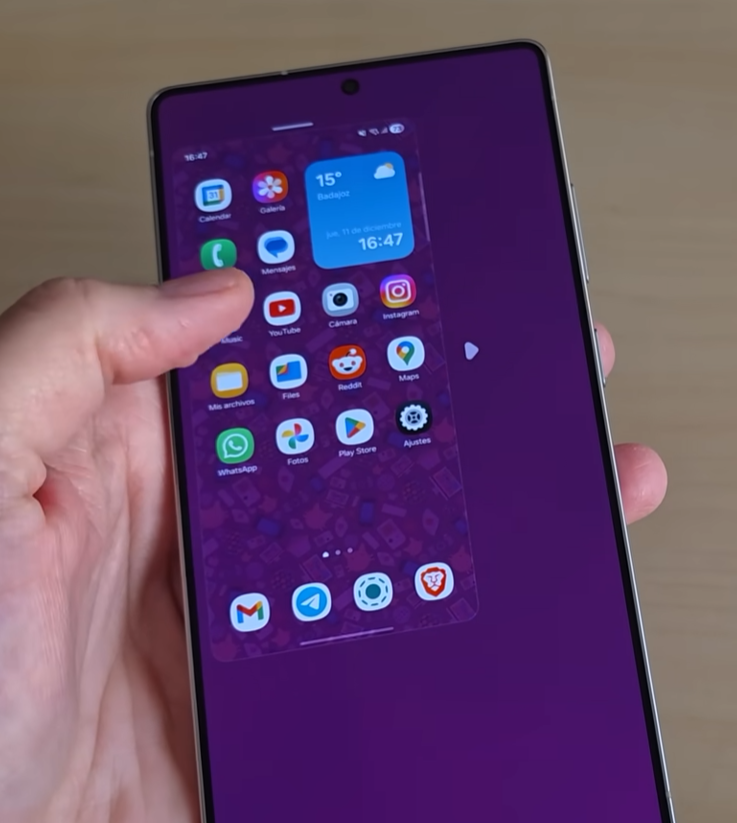
Desliza hacia abajo desde el centro de la barra inferior de la pantalla. Esto activará el modo de una mano, que además te permite mover la interfaz hacia la derecha o izquierda según qué mano estés usando.
A partir de ese momento, podrás alcanzar todas las áreas de la pantalla con un solo dedo. Para desactivarlo, simplemente toca fuera del área reducida y todo volverá a la normalidad.
Configuración previa necesaria
Es importante tener en cuenta que este gesto puede requerir activación previa en los ajustes de tu dispositivo. En modelos Samsung, accede a Ajustes → Funciones avanzadas → Modo una mano. Allí podrás configurar el gesto y personalizar su comportamiento según tus necesidades específicas.
Movimientos y gestos especiales
Doble pulsación para encender y apagar
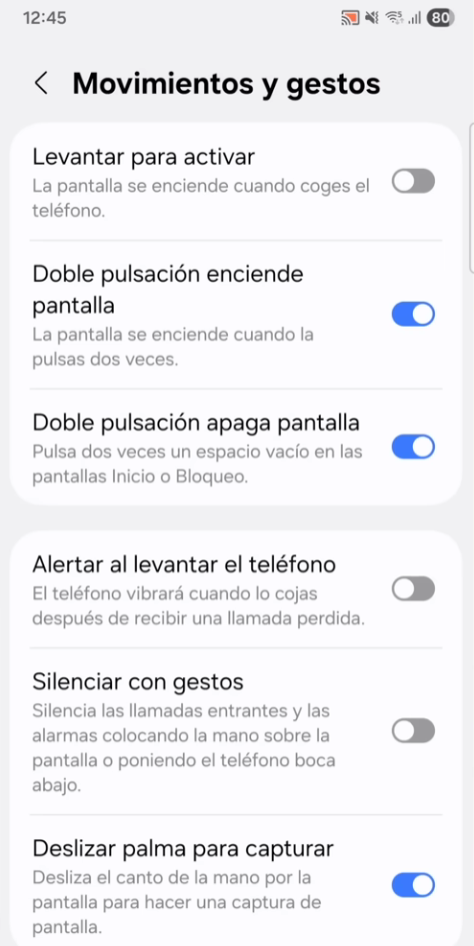
Dentro de Ajustes → Funciones avanzadas → Movimientos y gestos, encontrarás varias opciones realmente prácticas. La doble pulsación para encender o apagar la pantalla es extremadamente útil para el día a día.
Con la pantalla apagada, un doble toque la enciende para revisar notificaciones rápidamente. Si tienes el móvil encendido, el mismo gesto lo apaga para ahorrar batería sin tener que buscar el botón físico.
Capturas de pantalla sin complicaciones
El gesto de deslizar la palma por la pantalla para hacer capturas resuelve uno de los problemas más comunes: la combinación de botones varía entre marcas y modelos. Con este movimiento natural, olvídate de recordar qué botones presionar. Simplemente desliza tu mano sobre la pantalla y la captura se realizará automáticamente.
Funciones de accesibilidad útiles para todos
La lupa digital
En Ajustes → Accesibilidad → Ajustes avanzados encontrarás el botón de barra gesto de accesibilidad. Este gesto te permite deslizar hacia arriba con dos dedos desde la parte inferior para activar funciones de ayuda.
Una de las más útiles es la lupa digital, perfecta para leer textos pequeños en prospectos médicos, instrucciones o cualquier documento físico. Simplemente activa el gesto y convierte tu cámara en una potente lupa.
Android es un sistema operativo mucho más profundo de lo que aparenta. Estos gestos avanzados demuestran que, con un poco de conocimiento, puedes exprimir al máximo las capacidades de tu dispositivo. Desde la multitarea real hasta funciones de accesibilidad que facilitan el día a día, cada gesto te acerca a una experiencia móvil más intuitiva y productiva.
Explora estos movimientos, configúralos según tus necesidades y descubre cómo un conocimiento más profundo de tu Android puede transformar completamente la forma en que interactúas con la tecnología en tu vida diaria.